

Time Machine extrem langsam? Warum WhatsApp dein Backup ausbremsen kann
-
Andy -
20. Juli 2026 um 18:13 -
256 Mal gelesen -
5 Antworten
Das Problem: Millionen Mini-Dateien statt purer Datenmenge
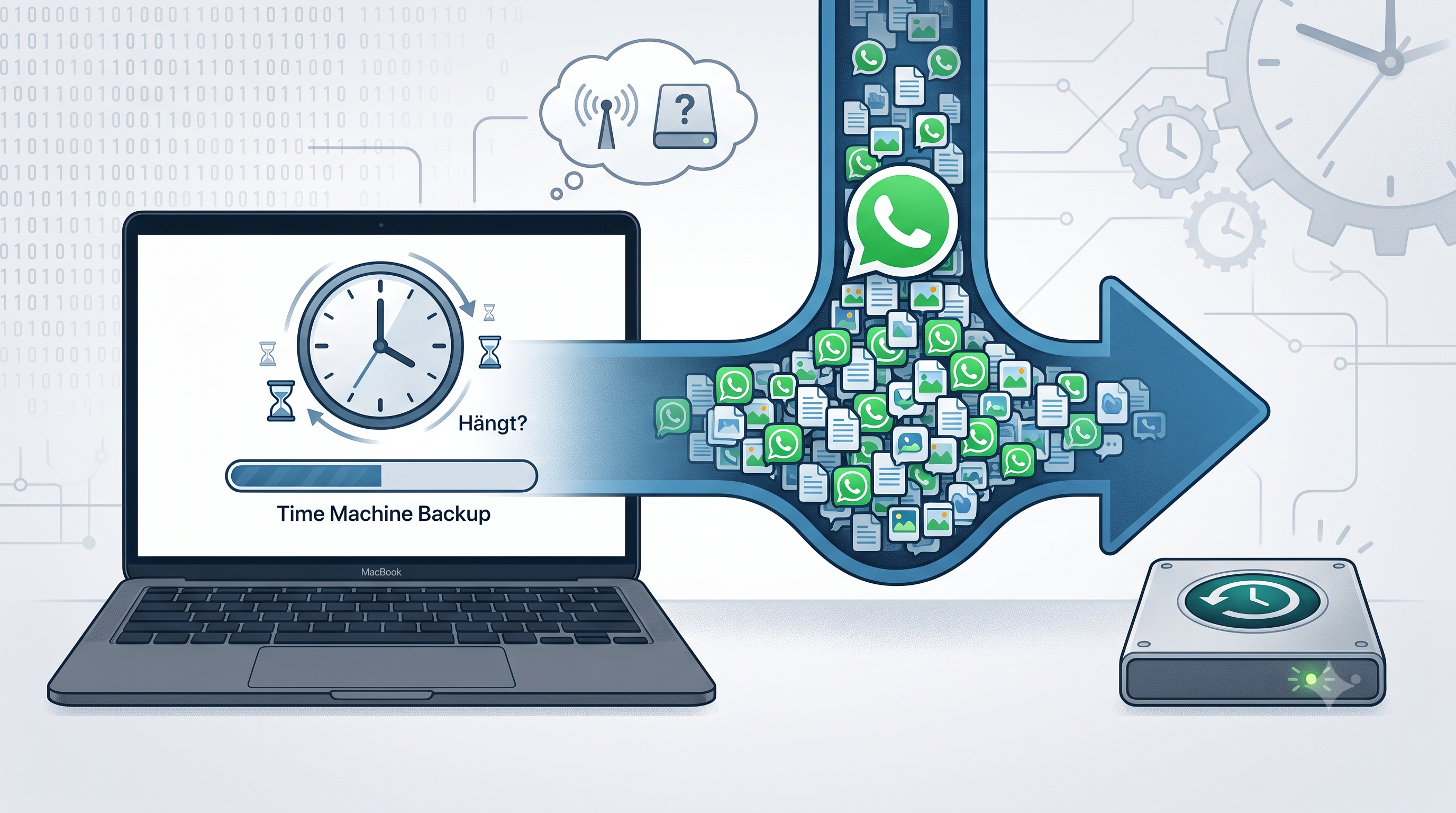
Wenn WhatsApp auf dem Mac läuft, lagert die App Unmengen an Daten lokal im System ab. Das Problem ist dabei selten die schiere Gigabyte-Größe des Ordners, sondern dessen interne Struktur. WhatsApp neigt dazu, Chats und Medien in hunderten Kilobyte kleinen Fragmenten zu speichern.
Für Apples Backup-Dienst ist das der absolute K.-o.-Tropfen: Time Machine muss jede einzelne dieser unzähligen Mini-Dateien katalogisieren, abgleichen und indizieren. Bei hunderttausenden oder gar Millionen von Einzeldateien schrumpft die Backup-Geschwindigkeit im schlimmsten Fall auf ein Schneckentempo.
Den WhatsApp-Speicher per Terminal prüfen
Ob die Chat-App tatsächlich dein System blockiert, lässt sich mit einem kurzen Blick hinter die Kulissen herausfinden. Dazu brauchst du lediglich das macOS-Terminal (zu finden über die Spotlight-Suche oder unter Programme > Dienstprogramme).
Gib dort folgenden Befehl ein und bestätige mit Enter:
du -sh "$HOME/Library/Group Containers/group.net.whatsapp.WhatsApp.shared/"Keine Sorge: Dieser Befehl liest die Datenmenge rein informativ aus. Es wird absolut nichts verändert oder gelöscht. Falls macOS dich fragt, ob das Terminal auf die Daten anderer Apps zugreifen darf, musst du dies bestätigen.
Ein erstes Warnsignal hast du bereits, wenn das Terminal minutenlang braucht, um überhaupt ein Ergebnis auszuspucken.
Die Werte richtig deuten
Ein paar Gigabyte sind bei reger Nutzung – inklusive Fotos und Videos – völlig normal. Kritisch wird es erst, wenn der Befehl eine zweistellige oder gar dreistellige Gigabyte-Zahl anzeigt, die absolut nicht zu deinem Nutzungsverhalten passt.
Als Orientierung dient das Smartphone: Unter Einstellungen > Allgemein > iPhone-Speicher > WhatsApp siehst du, wie viel Platz die App auf dem Handy belegt. Da der Mac als verknüpftes Gerät im Normalfall deutlich weniger Daten synchronisiert, sollte der Ordner auf dem Computer spürbar kleiner sein als auf dem iPhone. Ist das Gegenteil der Fall, läuft bei der Datenverwaltung von WhatsApp etwas schief.
Spuckt das Terminal dagegen einen unauffälligen, kleinen Wert aus, liegt das Backup-Problem woanders.
Die Lösung: WhatsApp-Daten auf dem Mac bereinigen
Falls der Ordner aus allen Nähten platzt, hilft ein digitaler Hausputz. Am schnellsten gelingt das durch ein gezieltes Ab- und Anmelden über dein Smartphone:
- Öffne WhatsApp auf dem Smartphone und gehe in die Einstellungen (iOS) bzw. auf die drei Punkte oben rechts (Android).
- Tippe auf Verknüpfte Geräte.
- Wähle den betroffenen Mac aus der Liste aus und tippe auf Abmelden.
Durch die Abmeldung löscht WhatsApp die überflüssigen lokalen Container auf dem Mac automatisch. Wenn du die Mac-App danach wieder startest und den QR-Code mit dem Handy scannst, werden die aktuellen Chats sauber und ohne Altlasten neu geladen. Ein anschließender Kontrolllauf im Terminal zeigt dir sofort, ob der Speicherhunger geschrumpft ist.
Wenn der Fehler woanders liegt
Sollte das Backup danach immer noch kriechen, lohnt sich der Blick auf klassische Hardware- und Software-Bremsen:
- Festplatten-Technik: Viele ältere oder günstige externe Festplatten setzen auf die sogenannte SMR-Technik (Shingled Magnetic Recording). Diese Laufwerke sind konstruktionsbedingt extrem träge, wenn viele Daten verstreut geschrieben werden müssen.
- Verkabelung: Vermeide USB-Hubs zwischen dem Mac und der Backup-Platte. Auch minderwertige Kabel drosseln die Übertragungsrate massiv. NAS-Systeme sollten für das initiale Backup idealerweise per Ethernet-Kabel direkt am Router hängen.
- Virenscanner: Sicherheitssoftware wie Norton und Co. blockiert Time Machine gerne, weil sie jede vom System angefasste Datei im Hintergrund in Echtzeit scannt. Hier hilft es oft, das Backup-Laufwerk in den Einstellungen der Antiviren-Software als Ausnahme zu definieren.
Hinweis: Die WhatsApp-These stammt aus einer aktuellen Beobachtung von Mac Life und ist bislang nicht durch weitere unabhängige Quellen bestätigt. Sie ist technisch plausibel (viele Kleindateien in App-Datenordnern sind ein bekanntes Muster für Backup-Verzögerungen), sollte redaktionell aber als Einzelbeobachtung und (noch) nicht als allgemein bestätigte Tatsache eingeordnet werden.
Quelle:
Artikelbild mit Hilfe von KI erstellt.
generation i - Deine Community für alles über Apple und Heimautomationen
Über den Autor

Ich habe generation i mit ins Leben gerufen, um Technik mit Verstand zu begleiten.
Apple-Fan? Definitiv. Aber immer mit dem kritischen Blick eines Gründers, dem Substanz wichtiger ist als jeder Hype.
Ich sorge für den richtigen Rhythmus zwischen Innovation und echtem Nutzen.
Antworten 5